
让每一款字体
更轻、更快、更精准
字域引擎帮助设计师、开发者、出版人按字符集精确裁剪字体,仅保留所需字形,大幅缩小字体体积。支持 TTC 集合自动拆包,Windows 系统自带字体也能直接拖入。
八大核心能力,覆盖字体子集化全流程
从字符裁剪到 TTC 拆包,从格式输出到历史统计,全方位精简字体资产
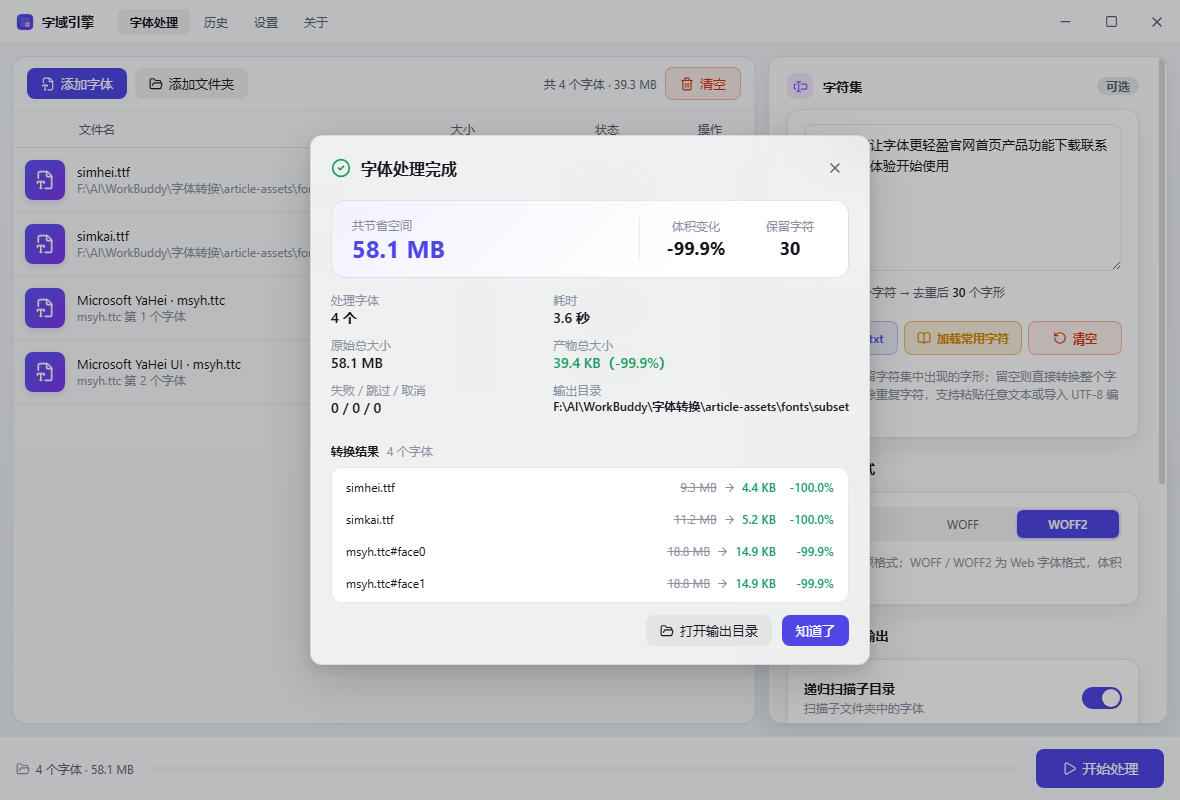
真实效果:58.1 MB → 39.4 KB
用真实系统字体实测——黑体、楷体、思源黑体 + 微软雅黑 TTC(自动拆成 2 个字体),仅保留实际用到的 30 个字符,默认输出 WOFF2
实测体积对比
| 字体 | 原始 | WOFF2 产物 | 节省 |
|---|---|---|---|
黑体 simhei.ttf | 9.3 MB | 4.4 KB | 99.95% |
楷体 simkai.ttf | 11.2 MB | 5.2 KB | 99.95% |
思源黑体 NotoSansSC-VF.ttf | 17.4 MB | 6.9 KB | 99.96% |
微软雅黑 msyh.ttc #1 | 18.8 MB | 14.9 KB | 99.92% |
微软雅黑 UI msyh.ttc #2 | 18.8 MB | 14.9 KB | 99.92% |
TTC 集合自动拆包
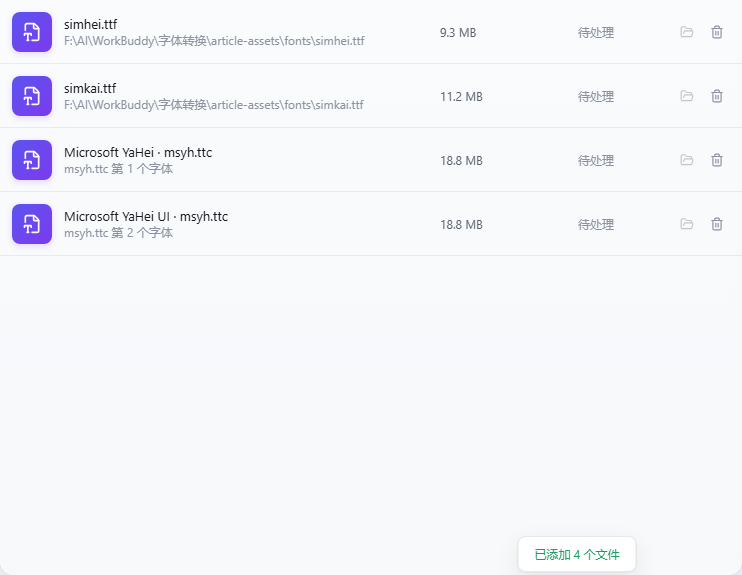
msyh.ttc 一个 18.8 MB 的集合文件,拖入后自动展开为 Microsoft YaHei 与 Microsoft YaHei UI 两个字体,逐个处理、独立输出。以上为真实系统字体的实际运行结果,由应用内「结果面板」直接统计生成,未做任何人工修改。
适用于各类用户和场景
无论你是个人还是团队,字域引擎都能满足你的字体精简需求
设计师
为设计稿生成只含用字的精简字体,减少文件体积,提升交付效率。
前端开发者
为网页生成 WOFF2 子集字体,大幅减少字体加载体积,提升页面性能。
出版印刷
按文稿字符集裁剪字体嵌入文档,兼顾版权与体积,排版更轻便。
个人博客
为博客自定义字体做子集化,首屏字体加载更快,体验更流畅。
选择你的平台
当前版本 v1.0.1(Windows),macOS 仍为 v1.0.0,点击下方按钮下载适合你系统的安装包。
macOS 安装教程(仅需 3 步)
首次在 macOS 上安装应用,请按以下步骤操作
下载安装包
在上方「选择你的平台」中按芯片类型点击「下载 M 芯片版」或「下载 Intel 版」按钮,下载完成后双击 .dmg 安装包。
打开安装包
双击打开 .dmg 文件,将「字域引擎」拖移到 Applications 文件夹。
首次打开
将「字域引擎」启动后,网络提示中点击「字域引擎」,若打开时显示安全设置警告,可点击「仍要打开」。
安装后无法打开?
- 在终端中执行
xattr -cr /Applications/字域引擎.app - 或者打开「系统设置」→「隐私与安全性」,找到「字域引擎」
- 点击「仍要打开」按钮即可启动应用
Windows 安装教程(仅需 3 步)
首次在 Windows 上安装应用,请按以下步骤操作
下载安装包
在上方「选择你的平台」中点击「下载 Windows 版」按钮,保存安装程序文件。
运行安装程序
在下载文件夹中找到 glyphcore-desktop-setup-1.0.1.exe,双击启动安装向导,按提示一路「下一步」即可完成安装。
首次打开
首次双击启动「字域引擎」时,Windows 会弹出 SmartScreen 安全提示("Windows 已保护你的电脑"),点击「更多信息」→「仍要运行」即可启动应用。
SmartScreen 提示一直弹出?
- 这是因为安装包未申请代码签名证书,属正常现象;点击「更多信息」→「仍要运行」即可放行
- 若「仍要运行」按钮被组策略隐藏,可右键安装程序 →「属性」→ 勾选「解除锁定」后再双击运行
- 后续计划申请 EV 代码签名证书,从根本上消除 SmartScreen 警告
常见问题
关于字域引擎,你可能想知道的
是否完全免费?
字域引擎完全免费,无任何内购、无广告、无追踪。当前为 v1.0.1,后续功能更新同样免费。
会覆盖源字体吗?
绝对不会。所有输出文件都自动命名到独立的 subset 输出目录,重名自动加序号,永不触碰源字体。
支持哪些格式?
输入:TTF / OTF / WOFF / WOFF2 / TTC(集合自动拆包为多个字体);输出:TTF / WOFF / WOFF2(默认 WOFF2,体积最小)。字符集留空可做纯格式转换。
什么是 TTC?如何拆包?
TTC 是包含多个字体的集合文件,如 Windows 自带的微软雅黑 msyh.ttc。拖入后应用会自动展开每个 face 逐个处理,输出独立文件,无需任何手动操作。
需要联网或上传文件吗?
完全不需要。所有处理都在本机完成,字体文件与你的文本内容不会离开电脑——商用字体、未发布的设计稿都放心拖。
如何反馈问题或建议?
应用「关于」页内置反馈表单,一键直发;也可以直接邮件 glyphcore@163.com,我们会尽快回复。